


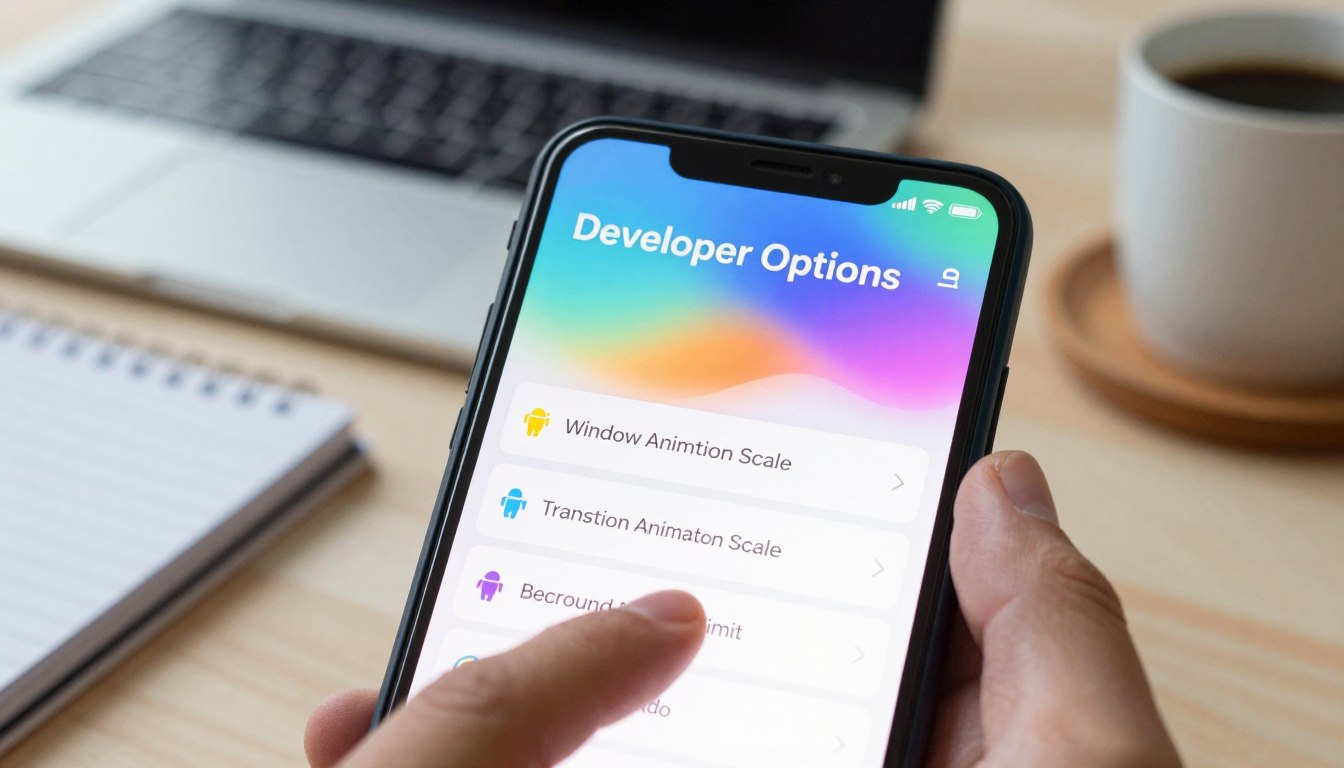
Apa rahasia di balik performa maksimal ponsel Android yang jarang diketahui pengguna biasa? Banyak orang tidak menyadari bahwa perangkat mereka menyimpan fitur tersembunyi yang bisa mengubah pengalaman penggunaan secara signifikan.
Setiap ponsel pintar memiliki area khusus bernama developer options. Ini adalah pintu gerbang menuju pengaturan tingkat lanjut yang biasanya hanya diakses oleh pembuat aplikasi. Fitur ini sengaja disembunyikan untuk keamanan pengguna sehari-hari.
Artikel ini akan membongkar rahasia tersebut. Anda akan belajar cara memanfaatkan mode pengembang dengan aman untuk membuat ponsel lebih cepat dan responsif. Panduan ini cocok untuk siapa pun yang ingin mengeksplorasi potensi perangkat mereka.
Dengan pemahaman yang tepat, Anda bisa melakukan tweak yang aman. Seperti yang dijelaskan dalam panduan pengaturan rahasia untuk baterai, beberapa konfigurasi bisa memberikan hasil yang menakjubkan. Kami akan memandu Anda langkah demi langkah.
Poin Penting yang Akan Dipelajari
- Memahami konsep dan manfaat fitur tersembunyi di perangkat Android
- Cara mengaktifkan akses ke pengaturan tingkat lanjut dengan aman
- Pengaturan-pengaturan kunci yang bisa meningkatkan kecepatan respons ponsel
- Tips optimasi performa tanpa mengorbankan stabilitas sistem
- Langkah-langkah praktis yang mudah diikuti bahkan untuk pemula
- Peringatan penting sebelum mengubah konfigurasi sistem
- Manfaat lain yang bisa didapatkan dari eksplorasi fitur canggih
Apa Itu Developer Options Android?
Di setiap perangkat Android tersimpan sebuah ruang kontrol rahasia yang jarang dijelajahi oleh kebanyakan pemilik. Fitur ini ibarat tiket backstage yang membuka akses ke bagian dalam sistem operasi. Anda bisa melihat dan mengubah hal-hal yang biasanya tidak terlihat di antarmuka biasa.
Secara resmi, ini adalah kumpulan alat untuk pembuat aplikasi. Mereka membutuhkannya untuk menguji dan memperbaiki software yang dibuat. Namun, bukan berarti hanya programmer yang boleh masuk.
Pengguna yang lebih mahir juga bisa mendapat manfaat besar. Fitur ini memungkinkan penyesuaian dan optimasi yang tidak bisa dilakukan di mode standar. Anda bisa membuat smartphone terasa lebih cepat dan responsif.
Fitur Tersembunyi untuk Pengembang dan Pengguna Advanced
Isi dari ruang rahasia ini sangat beragam. Ada alat untuk debugging, yaitu mencari dan memperbaiki bug pada aplikasi. Ada juga opsi untuk memantau kinerja prosesor dan memori secara real-time.
Bagi yang suka bereksperimen, tersedia tweak untuk animasi dan grafis. Anda bisa mengatur kecepatan transisi antar menu atau skala animasi. Semua ini bertujuan memberikan kendali lebih besar atas perilaku perangkat.
Fitur ini bukan hanya teori. Menurut panduan resmi Android Developer, alat-alat ini dirancang untuk profiling dan debugging performa aplikasi. Namun, dengan pengetahuan yang tepat, manfaatnya bisa meluas ke pengalaman penggunaan sehari-hari.
Mengapa Fitur Ini Disembunyikan?
Alasan utamanya adalah keamanan dan stabilitas. Bayangkan jika semua pengguna bisa mengubah konfigurasi sistem kritis dengan mudah. Banyak yang tidak sengaja membuat ponselnya error atau tidak stabil.
Oleh karena itu, aksesnya sengaja dikunci. Ini melindungi pemilik rata-rata dari perubahan yang tidak disengaja. Hanya mereka yang benar-benar mencari dan mengaktifkannya yang bisa masuk.
Cara mengaktifkannya sebenarnya cukup sederhana dan aman. Mengaktifkan fitur ini sendiri tidak langsung menguras baterai atau merusak sistem. Risiko baru muncul jika Anda mengubah opsi-opsi tertentu tanpa pemahaman yang cukup.
Intinya, penyembunyian ini adalah bentuk perlindungan. Ini memastikan bahwa hanya orang yang punya tujuan jelas dan pengetahuan dasar yang bisa melakukan tweak tingkat lanjut. Dengan begitu, stabilitas perangkat utama tetap terjaga untuk semua orang.
Manfaat Mengaktifkan Developer Options untuk HP Anda
Pernahkah Anda merasa ponsel bisa lebih cepat dari yang sekarang? Atau ingin tahu apa yang sebenarnya terjadi di balik layar saat aplikasi bermasalah? Fitur tersembunyi yang sering disebut developer options ini adalah jawabannya.
Ini bukan hanya untuk programmer. Banyak keuntungan bisa didapat pengguna biasa. Anda bisa mengoptimalkan kecepatan, memecahkan masalah, dan menyesuaikan tampilan dengan cara yang unik.
Berikut adalah gambaran manfaat utama yang bisa langsung Anda rasakan.
| Untuk Siapa? | Manfaat Utama | Contoh Fitur yang Digunakan |
|---|---|---|
| Pembuat Aplikasi | Pengujian, debugging, dan analisis performa software. | USB Debugging, Profil GPU Rendering, Mock Locations. |
| Pengguna Mahir & Penggemar Teknologi | Eksplorasi sistem, tweak performa maksimal, kustomisasi mendalam. | Limit Proses Latar Belakang, Scale Animasi, Force 4x MSAA. |
| Pengguna Biara yang Ingin HP Lebih Cepat | Optimasi kecepatan harian, pemecahan masalah sederhana, tampilan yang disukai. | Window/Transition Scale, Statistik Prosesor, Opsi Tetap Terjaga. |
Optimasi Kecepatan dan Responsivitas
Perangkat terasa lambat? Anda bisa membuatnya lebih lincah. Caranya dengan menyesuaikan skala animasi untuk membuka aplikasi dan beralih menu.
Atur kecepatannya menjadi lebih cepat atau bahkan nonaktif. Hasilnya, ponsel terasa lebih instan dan responsif. Ini seperti mengurangi hiasan agar gerakan intinya lebih cepat.
Anda juga bisa membatasi aplikasi yang berjalan di latar belakang. Fitur ini membantu menghemat memori. Seperti dijelaskan dalam panduan pengaturan baterai, langkah serupa dapat memperpanjang daya tahan.
Debugging dan Pemecahan Masalah
Ketika suatu aplikasi sering keluar sendiri atau bermasalah, fitur debugging bisa membantu. Anda bisa melihat log kesalahan untuk mengetahui penyebabnya.
Ini sangat berguna untuk identifikasi awal. Anda tidak perlu lagi menebak-nebak sumber masalah. Informasi yang diberikan bisa menjadi petunjuk berharga.
Fitur simulasi lokasi juga termasuk di sini. Anda bisa menguji aplikasi yang membutuhkan data GPS tanpa harus berpindah tempat secara fisik.
Kustomisasi Lanjutan Tampilan
Ingin tampilan yang berbeda dari standar? Mode pengembang menawarkan opsi yang tidak ada di menu biasa. Anda bisa memaksa render grafis berkualitas tinggi untuk game.
Fitur seperti Force 4x MSAA meningkatkan detail visual. Hasilnya, gambar dalam game terlihat lebih halus dan tajam. Bagi yang suka main game, ini adalah keuntungan besar.
Anda juga bisa menampilkan statistik GPU dan CPU langsung di layar. Ini memungkinkan pemantauan kinerja secara real-time saat menggunakan aplikasi berat.
Opsi sederhana seperti “Tetap Terjaga” saat dicharge pun ada. Sangat praktis untuk membaca tutorial panjang atau mengisi formulir tanpa layar terus mati.
Dengan tweak kecil, pengalaman sehari-hari bisa berubah signifikan. Ponsel tidak hanya lebih cepat, tetapi juga lebih sesuai dengan keinginan pribadi Anda.
Cara Mudah Mengaktifkan Pengaturan Developer Options Android
Tahukah Anda bahwa akses ke fitur tersembunyi di ponsel hanya membutuhkan beberapa ketukan jari? Prosesnya sederhana dan bisa dilakukan siapa saja. Anda tidak perlu menjadi ahli teknologi untuk membuka potensi ini.
Mari kita ikuti langkah-langkah praktis berikut. Setiap tahap dijelaskan dengan detail agar mudah dipahami. Dengan panduan ini, Anda akan segera memiliki akses ke konfigurasi lanjutan.
Langkah 1: Buka Menu Pengaturan
Cari ikon roda gigi di layar utama atau laci aplikasi. Ikon ini biasanya berwarna abu-abu atau biru. Ketuk ikon tersebut untuk masuk ke area konfigurasi perangkat.
Di sinilah semua setelan dasar dikelola. Mulai dari koneksi Wi-Fi hingga notifikasi. Pastikan Anda berada di halaman utama menu ini sebelum melanjutkan.
Langkah 2: Temukan Menu “Tentang Ponsel”
Gulir ke bawah hingga bagian paling bawah. Cari opsi bernama “Tentang Ponsel” atau “Tentang Perangkat”. Lokasinya seringkali di akhir daftar setelan.
Pada beberapa merek, Anda mungkin perlu membuka “Sistem” terlebih dahulu. Jika tidak langsung terlihat, cari kategori yang berkaitan dengan informasi perangkat. Ini adalah gerbang menuju data teknis smartphone.
Langkah 3: Ketuk “Nomor Bentukan” (Build Number) 7 Kali
Di dalam menu “Tentang Ponsel”, cari entri “Nomor Bentukan” atau “Build Number”. Ini adalah kode unik versi sistem operasi Anda. Nomor ini biasanya berupa kombinasi huruf dan angka.
Ketuk bagian tersebut tepat tujuh kali berturut-turut. Lakukan dengan tempo yang stabil, tidak terlalu cepat. Setiap ketukan akan dihitung oleh sistem.
Setelah ketukan ketujuh, muncul notifikasi “Mode pengembang telah diaktifkan”. Ini adalah tanda bahwa akses telah terbuka. Proses ini seperti memasukkan kode rahasia untuk membuka pintu tersembunyi.
Langkah 4: Kembali ke Pengaturan Utama
Tekan tombol kembali atau panah di sudut kiri atas. Anda akan kembali ke halaman awal konfigurasi. Sekarang, lihat dengan seksama daftar menu yang tersedia.
Anda akan menemukan item baru bernama “Opsi Pengembang” atau “Developer Options”. Posisinya bisa bervariasi, seringkali di atas “Tentang Ponsel”. Ketuk untuk mulai menjelajahi berbagai tweak lanjutan.
| Merek Ponsel | Lokasi Build Number | Catatan Khusus |
|---|---|---|
| Samsung | Pengaturan > Tentang Ponsel > Informasi Software | Mungkin perlu masuk ke “Software information” dulu |
| Xiaomi | Pengaturan > Tentang Ponsel > Semua Spesifikasi | Terkadang disebut “MIUI version” |
| OPPO/Vivo | Pengaturan > Tentang Ponsel > Versi | Ketuk “Build number” di bagian bawah |
| Google Pixel | Pengaturan > Sistem > Tentang Ponsel | Langsung terlihat tanpa sub-menu tambahan |
| ASUS/Realme | Pengaturan > Sistem > Tentang Telepon | Bisa berada di bawah “Software information” |
Jika langkah-langkah di atas tidak berhasil, periksa beberapa hal. Pastikan Anda mengetuk tepat pada teks “Build Number”, bukan area sekitarnya. Hitungan ketukan harus tepat tujuh kali tanpa terputus.
Pada perangkat dengan profil kerja atau kontrol orang tua, akses mungkin dibatasi. Dalam kasus ini, Anda perlu menonaktifkan pembatasan terlebih dahulu. Proses aktivasi ini aman dan tidak merusak sistem.
Setelah berhasil, Anda bisa mulai mengeksplorasi berbagai fitur lanjutan. Ingatlah untuk selalu memahami fungsi suatu tweak sebelum mengubahnya. Dengan cara ini, Anda mendapatkan manfaat optimal tanpa risiko.
Menu dan Opsi Penting di Dalam Developer Options
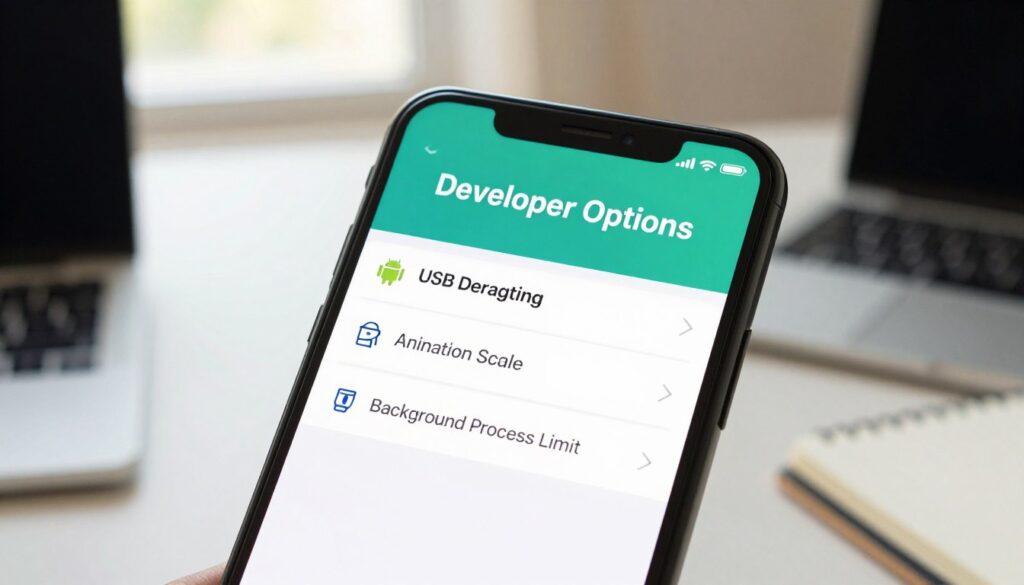
Begitu pintu rahasia terbuka, Anda akan disambut oleh deretan menu yang terorganisir dalam beberapa kategori utama. Ruang kontrol ini dirancang agar mudah dinavigasi meski penuh dengan alat canggih.
Setiap bagian memiliki tujuan spesifik. Mulai dari penyesuaian tampilan hingga pemecahan masalah teknis. Memahami struktur dasarnya membantu Anda menemukan fitur yang dibutuhkan dengan cepat.
Berikut adalah panduan untuk tiga area terpenting yang sering dimanfaatkan. Tabel di bawah memberikan gambaran jelas tentang fungsi masing-masing bagian.
| Kategori Utama | Fungsi Inti | Contoh Opsi Populer | |
|---|---|---|---|
| Drawing | (Animasi & Grafik) | Mengatur kecepatan animasi, transisi, dan kualitas render visual. | Window animation scale, Force 4x MSAA, Transition animation scale. |
| Debugging | (Pemecahan Masalah) | Alat untuk menguji aplikasi, menghubungkan ke komputer, dan simulasi. | USB Debugging, Mock Locations, Wireless debugging. |
| Monitoring | (Pemantauan) | Melacak kinerja sistem secara real-time seperti CPU, GPU, dan daya. | Profile HWUI rendering, Show refresh rate, Power consumption. |
| Network & Input | Konfigurasi koneksi dan responsivitas sentuhan. | USB Configuration, Show Touches, Enable Wi-Fi verbose logging. | |
| System & Media | Pengelolaan proses latar belakang dan render multimedia. | Limit background processes, Stay awake, Hardware accelerated rendering. |
Bagian Drawing (Animasi dan Grafik)
Area ini fokus pada pengalaman visual perangkat Anda. Anda bisa membuat ponsel terasa lebih gesit dengan menyesuaikan kecepatan animasi.
Opsi seperti Window animation scale mengatur kecepatan saat aplikasi terbuka. Transition animation scale mempengaruhi perpindahan antar menu. Nilainya bisa diubah dari 0,5x hingga 10x.
Untuk penggemar game, Force 4x MSAA meningkatkan kehalusan render grafis. Efeknya, gambar dalam game terlihat lebih tajam. Namun, fitur ini juga meningkatkan penggunaan daya baterai.
Ada juga opsi untuk simulasi ruang warna. Fitur ini membantu pengguna dengan buta warna tertentu. Seperti dijelaskan dalam panduan cara kerja developer mode, tweak ini memungkinkan kustomisasi mendalam.
Bagian Debugging
Ini adalah toolkit untuk pemecahan masalah dan pengembangan aplikasi. USB Debugging adalah fitur kunci yang memungkinkan koneksi ke komputer.
Dengan ini, Anda bisa menjalankan perintah khusus atau menguji software. Mock Locations berguna untuk mensimulasikan posisi GPS berbeda. Sangat praktis untuk aplikasi yang membutuhkan data lokasi.
Fitur Wireless debugging menghilangkan kebutuhan kabel USB. Anda bisa terhubung melalui jaringan Wi-Fi. Opsi Revoke USB debugging authorizations mencabut akses komputer sebelumnya untuk keamanan.
Bagian Monitoring (Pemantauan)
Ingin tahu apa yang terjadi di balik layar secara real-time? Bagian ini memberikan data langsung tentang kinerja sistem.
Profile HWUI rendering menunjukkan proses render grafis dengan indikasi visual. Show refresh rate menampilkan kecepatan refresh layar sesuai aktivitas.
Anda juga bisa memantau konsumsi daya secara langsung. Fitur Power consumption memberikan informasi real-time tentang penggunaan baterai. Data ini membantu mengidentifikasi aplikasi yang boros sumber daya.
Tidak semua opsi perlu Anda ubah. Fokuslah pada fitur yang relevan dengan tujuan Anda. Selalu baca deskripsi singkat yang disediakan sebelum mengaktifkan sesuatu.
Nama beberapa opsi mungkin sedikit berbeda tergantung merek dan versi OS. Prinsip kerjanya tetap sama. Jelajahi setiap kategori secara perlahan untuk memahami potensinya.
Pengaturan Animasi untuk Membuat HP Terasa Lebih Cepat
Animasi yang menghiasi layar ponsel ternyata bisa jadi penghambat kecepatan. Efek visual yang halus memang menarik, tetapi menyembunyikan jeda pemrosesan. Dengan menyesuaikannya, Anda bisa membuat perangkat terasa lebih responsif dan gesit.
Di dalam developer options, terdapat tiga pengendali utama untuk efek gerakan ini. Mengubahnya adalah salah satu tweak paling aman dan efektif untuk meningkatkan kecepatan persepsi.
Memahami Window, Transition, dan Animator Scale
Tiga skala ini mengatur durasi animasi sistem. Window Animation Scale mengontrol kecepatan saat jendela aplikasi membuka atau menutup. Transition Animation Scale mempengaruhi gerakan perpindahan antar layar atau menu.
Sedangkan Animator Duration Scale mengatur kecepatan efek visual lainnya, seperti perubahan warna atau getaran. Nilai default untuk ketiganya biasanya 1x.
Mengurangi nilai ini berarti mempersingkat waktu animasi. Hasilnya, ponsel terasa lebih cepat karena mengurangi waktu tunggu antar aksi. Ini seperti mempercepat video tutorial tanpa melewatkan langkah.
Rekomendasi Pengaturan untuk Performa Maksimal
Untuk keseimbangan terbaik antara kehalusan dan kecepatan, atur ketiga skala ke 0.5x. Animasi tetap terlihat tetapi berjalan dua kali lebih cepat.
Jika Anda mengutamakan kecepatan maksimal, ubah nilainya menjadi 0x atau “Animation off”. Ini akan menonaktifkan semua efek gerakan. Transisi antar layar terjadi secara instan.
Namun, menonaktifkan sepenuhnya bisa membuat pengalaman terasa kurang halus atau terlalu kasar bagi sebagian orang. Seperti dijelaskan dalam panduan optimasi performa HP, tweak ini sangat berguna untuk perangkat dengan spesifikasi rendah.
Berikut adalah perbandingan efek dari berbagai nilai skala:
| Nilai Skala | Dampak pada Kecepatan | Dampak pada Tampilan | Rekomendasi Untuk |
|---|---|---|---|
| 1x (Default) | Normal, sesuai desain pabrik. | Animasi penuh dan halus. | Pengguna yang menyukai pengalaman visual standar. |
| 0.5x | Terasa lebih cepat, jeda berkurang. | Animasi masih ada, tetapi lebih singkat. | Mayoritas pengguna yang ingin ponsel lebih lincah. |
| 0x (Nonaktif) | Sangat cepat, transisi instan. | Tidak ada animasi, terasa langsung. | Perangkat lama atau pengguna yang mengutamakan responsivitas. |
Untuk mengubahnya, ikuti langkah-langkah sederhana ini:
- Pastikan mode pengembang sudah aktif.
- Buka menu developer options di pengaturan.
- Gulir ke bagian Drawing.
- Ketuk Window animation scale, pilih 0.5x atau 0x.
- Ulangi untuk Transition animation scale dan Animator duration scale.
Jangan ragu untuk bereksperimen. Coba nilai yang berbeda untuk menemukan rasa yang paling pas. Semua perubahan ini bisa dikembalikan kapan saja dengan mudah.
Ingat, tweak ini bersifat reversibel dan tidak merusak sistem. Jika hasilnya tidak sesuai, Anda selalu bisa mengatur ulang ke nilai default.
Mengaktifkan dan Memahami USB Debugging
Bayangkan fitur ini sebagai tiket VIP yang memberi akses ke backstage sistem. USB Debugging memungkinkan percakapan khusus antara ponsel dan PC melalui kabel USB. Ini bukan sekadar transfer file biasa.
Komunikasi yang terjadi bersifat dua arah dan mendalam. Komputer bisa mengirim perintah khusus ke sistem operasi perangkat. Sebaliknya, ponsel bisa mengirim data diagnostik yang detail.
Apa Fungsi USB Debugging?
USB Debugging terutama dirancang untuk para pembuat aplikasi. Mereka membutuhkannya untuk menguji software langsung di perangkat nyata. Fitur ini menjadi jembatan penting dalam proses pengembangan.
Namun, manfaatnya lebih luas dari itu. Pengguna advanced juga memanfaatkannya untuk berbagai keperluan. Dari pemecahan masalah sistem hingga instalasi modifikasi khusus.
Berikut adalah tiga fungsi utama yang bisa Anda dapatkan:
| Fungsi Utama | Penjelasan | Contoh Penggunaan |
|---|---|---|
| Pengembangan Aplikasi | Memungkinkan pengujian aplikasi baru langsung di perangkat melalui kabel USB. | Developer menginstal APK buatan sendiri untuk melihat performanya. |
| Debugging Sistem | Membantu mencari dan memperbaiki error pada level sistem operasi. | Menganalisis crash log aplikasi yang sering force close. |
| Kustomisasi Lanjutan | Memberi akses untuk menginstal ROM kustom atau melakukan rooting. | Flashing firmware alternatif untuk fitur tambahan. |
Fitur ini juga berguna untuk backup data tingkat sistem. Beberapa tool backup membutuhkan debugging aktif untuk bekerja maksimal. Seperti yang dijelaskan dalam panduan pengaturan rahasia untuk baterai, akses mendalam memungkinkan optimasi lebih jauh.
Cara Mengaktifkan USB Debugging dengan Aman
Mengaktifkan fitur ini cukup sederhana. Pastikan Anda sudah membuka akses ke menu pengembang terlebih dahulu. Setelah itu, ikuti langkah-langkah berikut dengan hati-hati.
- Buka menu Opsi Pengembang di setelan perangkat Anda.
- Gulir ke bagian Debugging atau Debug.
- Cari opsi bernama USB Debugging.
- Geser tombol toggle ke posisi aktif (ON).
- Tunggu konfirmasi atau peringatan yang muncul.
Saat pertama kali mengaktifkan, sistem akan meminta konfirmasi. Ini adalah bagian dari mekanisme keamanan bawaan. Jangan khawatir, prosesnya aman selama Anda mengikuti petunjuk.
Setelah diaktifkan, hubungkan ponsel ke komputer via kabel USB. Akan muncul pop-up permintaan izin di layar ponsel. Pop-up ini meminta persetujuan Anda untuk mengizinkan komputer tersebut.
Centang kotak “Always allow from this computer” hanya jika benar-benar percaya. Lebih aman tidak mencentangnya jika ragu. Komputer harus terinstal driver ADB yang sesuai untuk koneksi optimal.
Peringatan Keamanan Terkait USB Debugging
USB Debugging membuka akses tingkat tinggi ke inti sistem. Ini seperti memberikan kunci master kepada komputer yang terhubung. Karena itu, kehati-hatian ekstra sangat diperlukan.
Risiko utama adalah akses tidak sah ke data sensitif. Komputer dengan izin bisa membaca, menulis, atau menghapus file sistem. Bahkan bisa menginstal aplikasi tanpa sepengetahuan Anda.
Berikut adalah tabel panduan keamanan yang harus diperhatikan:
| Situasi | Tindakan Aman | Tindakan Berisiko |
|---|---|---|
| Menghubungkan ke komputer pribadi | Izinkan koneksi, nonaktifkan setelah selesai. | Biarkan selalu aktif tanpa pengawasan. |
| Menghubungkan ke komputer publik | Jangan aktifkan USB Debugging sama sekali. | Mengizinkan koneksi dari PC warnet atau kantor. |
| Setelah tugas selesai | Segera nonaktifkan toggle di menu. | Membiarkan dalam keadaan aktif terus. |
| Menerima pop-up izin | Verifikasi identitas komputer terlebih dahulu. | Mengizinkan tanpa membaca detail permintaan. |
Tips keamanan penting lainnya adalah verifikasi komputer. Pastikan PC tersebut bebas dari malware dan virus. Sistem yang terinfeksi bisa mengeksploitasi akses debugging untuk tujuan jahat.
Jangan pernah menghubungkan ponsel ke port USB publik dengan fitur ini aktif. Bandara, kafe, atau stasiun pengisian umum berpotensi risiko. Pencuri data bisa memanfaatkan momen tersebut.
Untuk tugas sehari-hari seperti transfer foto, USB Debugging tidak diperlukan. Gunakan mode transfer file biasa yang lebih aman. Simpan fitur ini hanya untuk keperluan khusus yang memang membutuhkan.
Jika Anda melakukan rooting atau flashing ROM, pastikan sumbernya terpercaya. Banyak tutorial membutuhkan debugging aktif sebagai syarat. Selalu backup data penting sebelum memulai proses tersebut.
Dengan pemahaman dan kehati-hatian yang tepat, fitur ini sangat bermanfaat. Anda bisa mengeksplorasi potensi perangkat tanpa mengorbankan keamanan. Kuncinya adalah selalu waspada dan hanya mengaktifkan ketika diperlukan.
Memantau Kinerja dengan Statistik GPU dan CPU
Ingin tahu apa yang sebenarnya terjadi di dalam prosesor dan kartu grafis ponsel Anda saat menjalankan aplikasi berat? Fitur pemantauan real-time memberikan jawaban visual langsung di layar.
Alat ini menampilkan data performa secara langsung tanpa perlu aplikasi tambahan. Anda bisa melihat bagaimana sumber daya dialokasikan untuk setiap tugas.
Informasi yang ditampilkan mencakup frame rate, penggunaan prosesor, dan banyak lagi. Semua data diperbarui setiap detik untuk akurasi maksimal.
Cara Menampilkan Overlay Performa di Layar
Aktifkan statistik visual dengan beberapa langkah sederhana. Pastikan akses ke fitur lanjutan sudah terbuka terlebih dahulu.
Masuk ke area konfigurasi khusus untuk pembuat aplikasi. Gulir ke bagian yang berkaitan dengan drawing atau rendering.
Cari opsi bernama “Profile HWUI rendering” atau “Show refresh rate”. Pilih mode tampilan yang diinginkan dari daftar yang tersedia.
Beberapa pilihan umum meliputi:
- Bars for each frame: Menampilkan grafik batang untuk setiap frame yang dirender
- On screen as bars: Visualisasi performa dalam bentuk bar horizontal
- In adb shell dumpsys gfxinfo: Data teknis melalui koneksi komputer
Untuk statistik CPU, aktifkan “Show CPU usage”. Overlay kecil akan muncul di sudut layar. Data ini menunjukkan persentase penggunaan prosesor secara real-time.
Anda juga bisa menyesuaikan posisi dan transparansi overlay. Caranya dengan mengetuk dan menahan tampilan statistik. Geser ke lokasi yang tidak mengganggu aktivitas utama.
| Jenis Overlay | Cara Mengaktifkan | Informasi yang Diberikan |
|---|---|---|
| GPU Rendering | Profile HWUI rendering → Pilih “On screen” | Waktu render per frame, indikator kelancaran grafis |
| CPU Usage | Aktifkan toggle “Show CPU usage” | Persentase penggunaan prosesor per inti |
| Refresh Rate | Show refresh rate → Aktifkan | Kecepatan refresh layar saat ini dalam Hz |
| Network Stats | Enable Wi-Fi verbose logging | Kecepatan upload/download, latency koneksi |
Membaca dan Menganalisis Data Statistik
Setelah overlay aktif, saatnya memahami apa yang ditampilkan. Setiap elemen memberikan wawasan berbeda tentang kinerja sistem.
Untuk grafis, perhatikan FPS (Frames Per Second). Nilai ideal biasanya mendekati refresh rate maksimal layar. Jika turun drastis, berarti ada beban berlebihan pada kartu grafis.
Grafik batang berwarna memberikan detail lebih mendalam. Batang hijau menunjukkan render time yang normal. Kuning atau merah menandakan frame yang membutuhkan waktu render terlalu lama.
Analisis penggunaan CPU membantu identifikasi proses boros. Perhatikan aplikasi yang memakan lebih dari 25% kapasitas prosesor saat idle. Ini bisa menjadi tanda kebocoran memori atau loop tak berujung.
Berikut panduan praktis membaca data penting:
- Frame time di bawah 16ms: Performa sangat baik (60 FPS+)
- Frame time 16-33ms: Cukup baik (30-60 FPS)
- Frame time di atas 33ms: Perlu optimasi (di bawah 30 FPS)
- CPU usage tinggi saat idle: Kemungkinan ada proses latar belakang bermasalah
- Memory pressure: Indikator kebutuhan pembersihan RAM
Data ini sangat berguna untuk mengoptimalkan pengalaman gaming. Jalankan game favorit Anda sambil memantau statistiknya. Identifikasi saat frame rate drop terjadi dan dalam kondisi apa.
Contoh kasus: Game mobile terasa patah-patah saat efek khusus banyak muncul. Overlay menunjukkan frame time melonjak saat partikel sistem aktif. Solusinya bisa dengan mengurangi kualitas efek tersebut di setelan game.
Untuk aplikasi produktivitas, pantau penggunaan CPU saat multitasking. Jika satu aplikasi mendominasi prosesor, pertimbangkan untuk mencari alternatif. Atau tutup aplikasi lain yang tidak diperlukan.
Tips efektif menggunakan fitur pemantauan:
- Aktifkan hanya saat diperlukan untuk menghindari kekacauan visual
- Fokus pada satu atau dua metrik kunci sesuai tujuan
- Bandingkan data sebelum dan setelah tweak untuk mengukur efektivitas
- Gunakan informasi untuk membuat keputusan berdasarkan fakta, bukan dugaan
Pemantauan performa adalah alat diagnostik yang powerful. Dengan data real-time, Anda bisa mengambil tindakan tepat untuk optimasi. Hasilnya, perangkat tidak hanya terasa lebih cepat, tetapi juga bekerja lebih efisien.
Pengaturan Lainnya yang Dapat Meningkatkan Kinerja
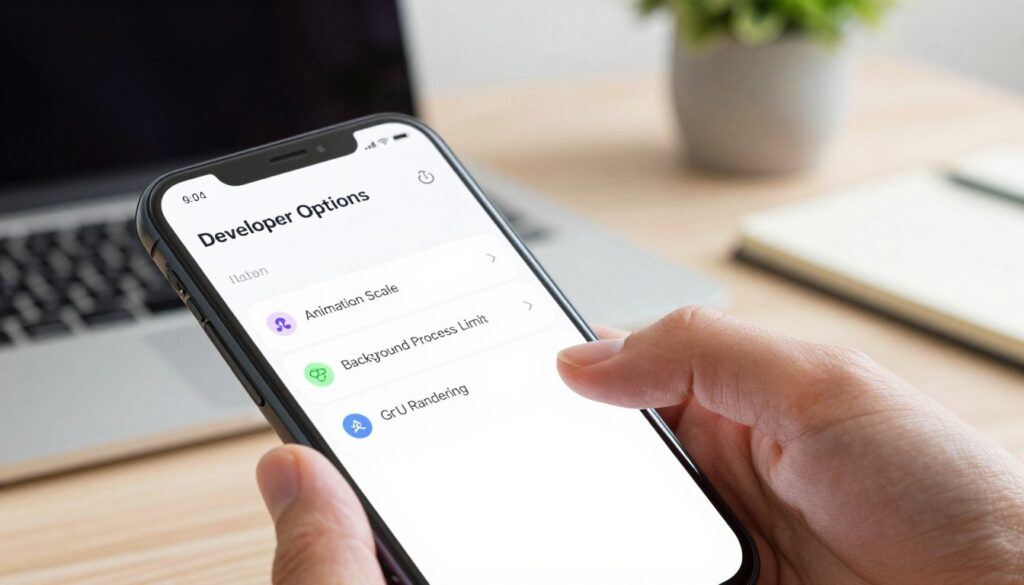
Masih banyak fitur tersembunyi lain yang bisa membuat ponsel Anda bekerja lebih optimal. Beberapa tweak ini fokus pada pengelolaan sumber daya sistem. Yang lain meningkatkan pengalaman visual atau kenyamanan penggunaan.
Setiap opsi memiliki tujuan spesifik yang berbeda. Mulai dari menghemat memori hingga memperhalus grafis game. Pilih yang sesuai dengan kebutuhan harian Anda untuk hasil terbaik.
Membatasi Proses Latar Belakang (Background Processes)
Aplikasi yang terus berjalan di belakang layar bisa memboroskan RAM. Opsi Background Process Limit memberi Anda kendali atas hal ini. Anda bisa menentukan jumlah maksimal proses yang boleh aktif sekaligus.
Pembatasan ini mengosongkan memori untuk tugas yang sedang berjalan. Hasilnya, ponsel terasa lebih responsif dan jarang lag. Multitasking juga menjadi lebih lancar tanpa hambatan.
Untuk mengaktifkannya, cari opsi ini di bagian Apps atau System. Pilih batasan yang sesuai, misalnya “At most 2 processes”. Nilai default biasanya “Standard limit”.
Mengaktifkan Force 4x MSAA untuk Gaming
Gamer pasti akan menyukai tweak yang satu ini. Force 4x MSAA meningkatkan kualitas render grafis dengan signifikan. Tepi objek dalam game menjadi lebih halus dan tajam.
Anti-aliasing ini mengurangi efek bergerigi pada garis diagonal. Visual game terlihat lebih profesional dan immersive. Perbedaannya sangat terlihat pada game dengan grafis detail tinggi.
Namun, ada pertukaran yang perlu dipertimbangkan. Fitur ini meningkatkan beban kerja kartu grafis. Pada perangkat dengan GPU terbatas, frame rate bisa turun drastis.
Nonaktifkan opsi ini jika game mulai patah-patah atau panas berlebihan. Sebaiknya hanya diaktifkan untuk perangkat dengan spesifikasi menengah ke atas. Uji performanya terlebih dahulu sebelum bermain lama.
Opsi “Tetap Terjaga” Saat Dicharge
Fitur Stay Awake sangat praktis untuk situasi tertentu. Layar tidak akan mati otomatis saat ponsel sedang diisi daya. Anda bisa membaca, menonton, atau memantau sesuatu tanpa gangguan.
Ini berguna saat debugging aplikasi atau menjalankan proses panjang. Juga cocok untuk membaca tutorial sambil mengisi baterai. Tidak perlu terus menyentuh layar agar tetap hidup.
Ingatlah untuk menonaktifkannya setelah selesai. Membiarkan layar terus menyala bisa mempercepat keausan panel. Juga berpotensi menyebabkan burn-in pada OLED dalam jangka panjang.
Beberapa tweak berguna lainnya juga patut diketahui. Disable HW overlays bisa meningkatkan kompatibilitas aplikasi tertentu. Opsi ini memaksa rendering melalui GPU daripada hardware khusus.
Untuk koneksi, atur USB Configuration ke mode default yang diinginkan. Misalnya, “File Transfer” untuk akses data atau “PTP” untuk foto. Ini menghemat waktu saat menghubungkan ke komputer.
Enable Wi-Fi Verbose Logging memberikan data diagnostik jaringan yang detail. Sangat membantu saat troubleshooting koneksi yang bermasalah. Log ini mencatat setiap kejadian dalam sistem jaringan nirkabel.
| Tujuan Utama | Rekomendasi Tweak | Efek Samping yang Mungkin |
|---|---|---|
| Gaming Optimal | Force 4x MSAA, Limit background processes (2), GPU rendering stats | Baterai lebih cepat habis, perangkat lebih panas |
| Baterai Awet | Limit background processes (1), Animasi scale 0.5x, Nonaktifkan HW overlays | Animasi kurang halus, loading aplikasi sedikit lebih lama |
| Responsivitas Maksimal | Animasi scale 0x, Limit processes (1), Nonaktifkan semua overlay | Tampilan terasa kasar, beberapa efek visual hilang |
| Debugging & Development | Stay awake, USB debugging, Wi-Fi verbose logging, Mock locations | Keamanan perlu diperhatikan, baterai terkuras lebih cepat |
Tidak semua opsi perlu diaktifkan sekaligus. Fokus pada satu atau dua tujuan spesifik terlebih dahulu. Evaluasi hasilnya sebelum menambahkan tweak lainnya.
Untuk keperluan usb debugging, pastikan Anda memahami risikonya. Aktifkan hanya saat benar-benar diperlukan untuk transfer data tingkat sistem. Selalu nonaktifkan setelah selesai untuk keamanan maksimal.
Akses developer options memberikan kendali yang luas. Gunakan dengan bijak sesuai kebutuhan spesifik Anda. Tweaking berlebihan justru bisa mengurangi stabilitas sistem.
Mode khusus ini dirancang untuk tujuan pengembangan. Namun, dengan pemahaman yang tepat, manfaatnya bisa dirasakan semua pengguna. Kuncinya adalah eksperimen bertahap dan dokumentasi perubahan.
Hal-Hal yang Perlu Diwaspadai dan Dihindari
Sebelum Anda terjun lebih dalam ke tweak lanjutan, pahami dulu risiko yang mungkin muncul. Akses ke fitur tersembunyi memberi kekuatan besar, tetapi juga tanggung jawab. Beberapa konfigurasi bisa berdampak serius pada stabilitas perangkat.
Mengaktifkan ruang kontrol khusus ini aman jika digunakan dengan bijak. Namun, kesalahan kecil bisa berakibat besar. Selalu prioritaskan keamanan data dan kelancaran sistem operasi.
Bagian ini akan membimbing Anda mengenali zona bahaya. Anda akan belajar membedakan tweak aman dari yang berisiko tinggi. Pengetahuan ini melindungi investasi Anda dalam perangkat pintar.
Pengaturan yang Berpotensi Membahayakan Sistem
Beberapa opsi dalam ruang khusus ini seperti pisau bermata dua. Mereka sangat berguna untuk tujuan tertentu, tetapi berbahaya jika disalahgunakan. Pengguna biasa sebaiknya menghindari area ini.
Opsi OEM Unlocking adalah contoh utama. Fitur ini membuka kunci bootloader untuk instalasi ROM kustom. Mengaktifkannya tanpa rencana jelas bisa membatalkan garansi ponsel.
Lebih buruk lagi, kesalahan dalam proses flashing bisa menyebabkan bootloop. Perangkat terjebak di logo startup tanpa bisa masuk sistem. Memperbaikinya seringkali membutuhkan keahlian teknis khusus.
Berikut adalah daftar konfigurasi yang perlu pendekatan ekstra hati-hati:
| Nama Opsi | Fungsi Sebenarnya | Risiko Utama | Rekomendasi |
|---|---|---|---|
| OEM Unlocking | Membuka kunci bootloader untuk flashing ROM kustom. | Batal garansi, bootloop, brick perangkat jika gagal. | Hindari kecuali Anda ahli flashing ROM. |
| USB Debugging (aktif permanen) | Akses tingkat tinggi ke sistem via kabel USB. | Keamanan data terancam dari PC tidak dikenal. | Nonaktifkan setelah selesai digunakan. |
| Force activities to be resizable | Memaksa semua aplikasi mendukung mode multi-window. | Crash aplikasi, tampilan tidak stabil, error. | Uji per aplikasi, jangan aktifkan global. |
| Disable absolute volume | Memisahkan kontrol volume perangkat dan Bluetooth. | Volume tidak terkontrol, speaker rusak karena terlalu keras. | Hanya untuk troubleshooting koneksi Bluetooth spesifik. |
| Background process limit (0 processes) | Menonaktifkan semua proses latar belakang. | Notifikasi tertunda, aplikasi tidak berjalan normal. | Gunakan batasan wajar (2-3 proses). |
| Animasi scale 0x (semua) | Menghilangkan semua efek gerakan di antarmuka. | Pengalaman terasa kasar, sulit tahu transisi selesai. | Gunakan 0.5x untuk keseimbangan terbaik. |
Fitur usb debugging yang dibiarkan aktif terus-menerus sangat riskan. Komputer manapun bisa mencoba akses ke data sensitif Anda. Selalu matikan toggle ini setelah sesi debugging selesai.
Beberapa tweak grafis ekstrem juga bermasalah. Memaksa render 16x MSAA di perangkat lama bisa membuat panas berlebihan. Baterai terkuras cepat dan performa justru turun drastis.
Masalah serupa terjadi dengan aplikasi sistem. Seperti dijelaskan dalam panduan tentang aplikasi sistem Android, menghentikan paksa komponen inti bisa menyebabkan error permanen. Perangkat mungkin butuh reset pabrik untuk pulih.
Ingatlah prinsip dasar: jika tidak paham fungsinya, jangan sentuh opsi tersebut. Eksplorasi itu baik, tetapi kebodohan berisiko tinggi. Lebih baik mencari informasi dulu daripada menyesal kemudian.
Pentingnya Mencatat Perubahan yang Dibuat
Bayangkan Anda telah mengubah dua puluh konfigurasi berbeda. Lalu ponsel mulai bermasalah. Manakah tweak yang menyebabkan masalah? Tanpa catatan, Anda akan kebingungan total.
Mendokumentasikan setiap modifikasi adalah kebiasaan bijak. Catatan sederhana bisa menyelamatkan dari situasi sulit. Anda bisa mengembalikan setelan dengan tepat jika terjadi gangguan.
Gunakan metode pencatatan yang mudah bagi Anda. Buku catatan digital, aplikasi notes, atau screenshot semuanya efektif. Kuncinya adalah konsistensi dalam mencatat.
Berikut template praktis untuk dokumentasi tweak:
| Tanggal | Nama Opsi | Nilai Sebelum | Nilai Sesudah | Tujuan Perubahan | Efek yang Dirasakan |
|---|---|---|---|---|---|
| 15/10/2023 | Window animation scale | 1x | 0.5x | Mempercepat buka aplikasi | Lebih responsif, tetap halus |
| 15/10/2023 | USB Debugging | OFF | ON | Transfer file sistem ke PC | Koneksi berhasil, dinonaktifkan setelahnya |
| 16/10/2023 | Background process limit | Standard | At most 2 | Menghemat RAM | Multitasking sedikit lebih lambat |
| 16/10/2023 | Force 4x MSAA | OFF | ON | Meningkatkan grafis game | Game lebih halus, baterai cepat habis |
Selalu buat backup data penting sebelum memulai eksperimen besar. Foto, dokumen, dan kontak harus aman di cloud atau komputer. Jika terjadi kesalahan fatal, data Anda tetap terlindungi.
Beberapa konfigurasi bertahan meski fitur khusus dinonaktifkan. Ini berarti perubahan Anda masih aktif walau aksesnya ditutup. Hanya reset manual yang mengembalikan ke default.
Jika terjadi masalah serius, Anda bisa mereset konfigurasi ini. Caranya dengan menghapus data aplikasi “Settings” di menu aplikasi. Namun, ini juga menghapus semua preferensi pribadi Anda.
Alternatif lebih aman adalah menggunakan opsi “Reset settings” di menu backup. Hanya setelan jaringan, wallpaper, dan ringtone yang dikembalikan. Konfigurasi sistem lain tetap seperti Anda atur.
Pendekatan bertahap selalu lebih baik. Ubah satu opsi, uji dampaknya, baru lanjut ke berikutnya. Dengan cara ini, Anda tahu persis tweak mana yang bekerja dan mana yang bermasalah.
Jangan takut bertanya di forum komunitas jika ragu. Banyak pengguna lain telah melalui jalan yang sama. Pengalaman mereka bisa menjadi panduan berharga untuk menghindari jebakan.
Ingat, debugging dan tweak lanjutan adalah alat yang powerful. Seperti alat berat lainnya, mereka membutuhkan pengetahuan dan kehati-hatian. Gunakan dengan bijak untuk hasil optimal tanpa risiko.
Cara Menonaktifkan Developer Options Jika Sudah Tidak Diperlukan
Setelah selesai bereksperimen dengan tweak lanjutan, mungkin saatnya untuk mengembalikan ponsel ke kondisi yang lebih standar. Menutup akses ke fitur khusus ini adalah langkah yang mudah dan bijak.
Prosesnya sangat sederhana dan hanya membutuhkan beberapa detik. Anda tidak perlu khawatir tentang kehilangan data atau aplikasi.
Langkah Sederhana untuk Mematikan Mode Pengembang
Untuk menonaktifkan fitur ini, ikuti panduan singkat berikut. Pastikan Anda berada di dalam ruang konfigurasi yang benar.
- Buka Opsi Pengembang. Masuk ke aplikasi Settings atau Setelan di ponsel Anda. Cari dan ketuk item bernama “Opsi Pengembang” atau “Developer Options”.
- Matikan Toggle Utama. Di bagian paling atas halaman, Anda akan menemukan sebuah tombol geser. Geser tombol ini ke posisi OFF atau nonaktif.
- Restart Perangkat. Setelah mematikan toggle, sebaiknya restart ponsel Anda. Ini memastikan semua aplikasi mengonfigurasi ulang dengan benar dan menghindari potensi crash.
Setelah langkah-langkah di atas, menu khusus tersebut akan hilang dari daftar setelan. Ponsel Anda kembali ke tampilan yang lebih bersih dan aman.
Apakah Pengaturan Akan Kembali ke Default?
Ini adalah pertanyaan yang sangat umum. Jawabannya tidak selalu.
Menonaktifkan akses ke developer options tidak serta-merta mengembalikan semua tweak yang Anda buat ke nilai pabrik. Banyak perubahan bersifat persisten.
Misalnya, jika Anda mengubah skala animasi menjadi 0.5x, nilai itu akan tetap 0.5x. Fitur seperti “Force 4x MSAA” yang diaktifkan juga mungkin tetap aktif.
Untuk mengembalikan semuanya ke default, Anda perlu mengatur ulang setiap opsi secara manual sebelum menonaktifkan toggle. Atau, gunakan metode alternatif yang lebih radikal.
| Metode | Cara Kerja | Efek pada Tweaks | Efek pada Menu |
|---|---|---|---|
| Mematikan Toggle | Hanya menyembunyikan akses ke menu dari tampilan setelan. | Sebagian besar tweak yang sudah diubah tetap bertahan dan aktif. | Menu hilang dari daftar. Dapat diaktifkan kembali kapan saja dengan toggle. |
| Menghapus Data Aplikasi Settings | Pergi ke Settings → Aplikasi → Settings → Penyimpanan → Hapus Data. | Mengembalikan semua konfigurasi dalam menu tersebut ke nilai default pabrik. | Akses ke fitur khusus benar-benar direset dan disembunyikan. Harus diaktifkan ulang dari awal. |
Metode menghapus data aplikasi Settings adalah solusi menyeluruh. Namun, ini juga akan mengatur ulang preferensi pribadi lain di setelan, seperti pengaturan Wi-Fi yang disimpan.
Oleh karena itu, memahami perbedaan antara kedua cara ini sangat penting. Pilih sesuai dengan kebutuhan Anda: hanya menyembunyikan atau benar-benar mengembalikan semua ke awal.
Kapan sebaiknya Anda menonaktifkan fitur ini? Lakukan ketika sudah tidak digunakan untuk waktu lama. Atau, saat Anda akan meminjamkan ponsel kepada orang lain.
Ini adalah langkah keamanan yang baik. Ini mencegah orang lain mengutak-atik konfigurasi sistem tanpa sepengetahuan Anda.
Ingat, menonaktifkan akses ini tidak akan menghapus aplikasi, foto, atau data pribadi Anda sama sekali. Hanya menu dan kontrolnya yang disembunyikan.
Dengan mengikuti panduan ini, Anda dapat dengan percaya diri mengeksplorasi fitur lanjutan dan menutupnya dengan rapi ketika sudah selesai.
Kesimpulan
Kini, Anda memiliki kunci untuk mengoptimalkan pengalaman menggunakan smartphone secara mandiri. Membuka developer options membuka akses ke alat yang sangat berguna, bukan hanya untuk pembuat aplikasi tetapi juga bagi pengguna sehari-hari.
Fitur ini memungkinkan peningkatan performa, kustomisasi lanjutan, dan kemampuan debugging yang powerful. Anda bisa membuat ponsel terasa lebih cepat dan sesuai kebutuhan pribadi.
Selalu ingat, keamanan adalah prioritas. Alat seperti usb debugging sangat bermanfaat namun membutuhkan kehati-hatian ekstra. Mulailah dengan bereksperimen pada pengaturan yang aman.
Dengan panduan lengkap ini, Anda siap menjelajahi potensi penuh perangkat. Pengetahuan ini memberi Anda kendali lebih besar. Selamat mengeksplorasi dan menikmati smartphone yang lebih optimal!
➡️ Baca Juga: Kuliner Unik di Fashion Event Jepang: Ketika Sushi Menjadi Karya Seni Haute Couture
➡️ Baca Juga: Ritual Sarapan Sehat ala Beauty Influencer: Kombinasi Menu Favorit yang Bisa Kamu Coba